
Microsoft Office

A’dan Z’ye Excel Kısayolları
1 – ÖZET
2- TÜM KISAYOLLAR
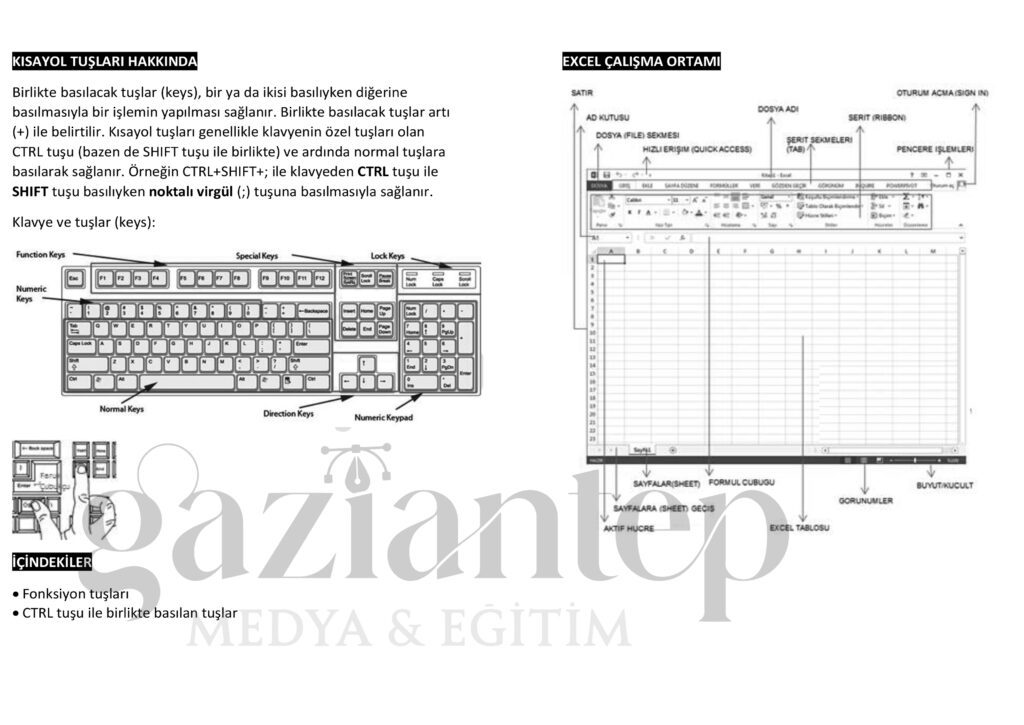
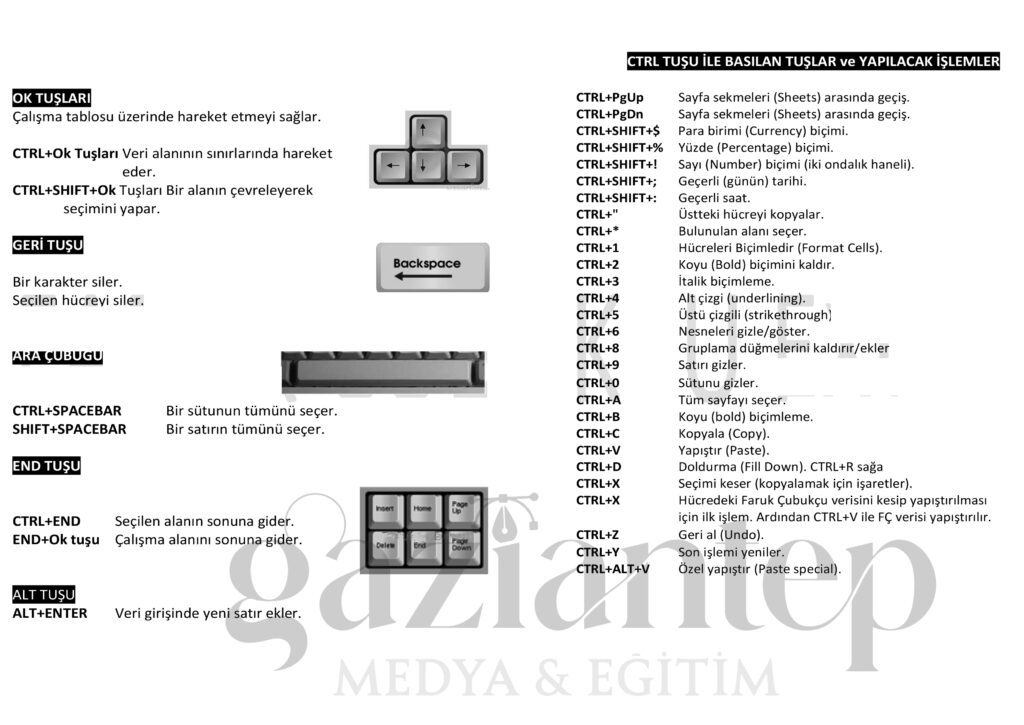
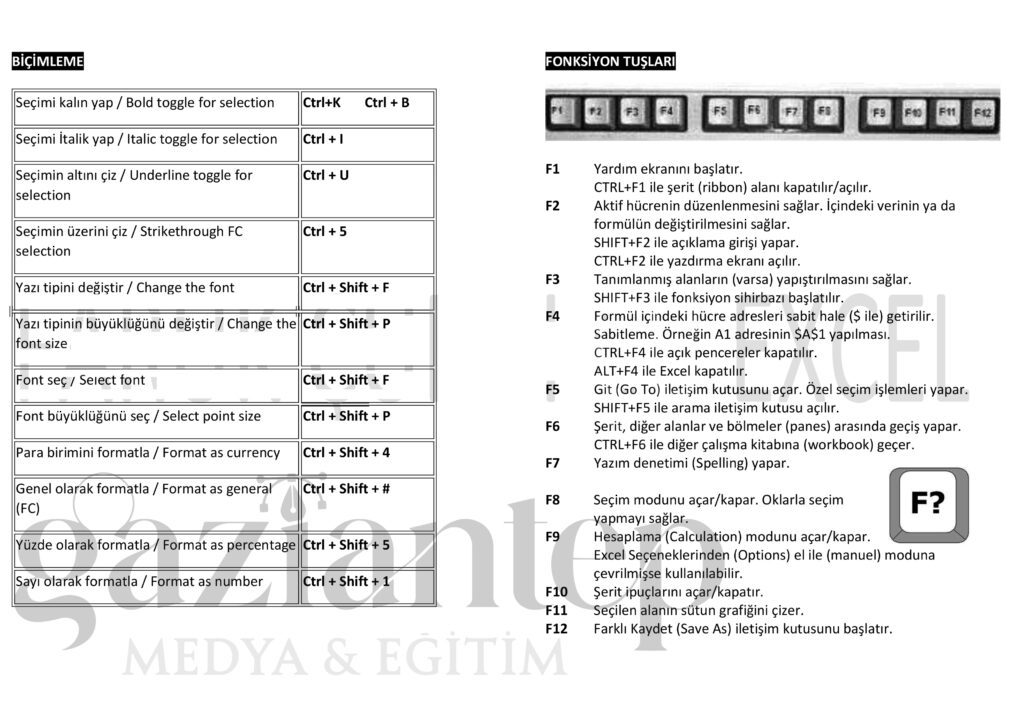
| Düzenleme |  |
 |
|---|---|---|
| Kopyala | ctrl + c | ctrl + c |
| Yapıştır | ctrl + v | ctrl + v |
| Geri al | ctrl + z | ctrl + z |
| Yeniden yap | ctrl + y | ctrl + y |
| Dosya | |
|
|---|---|---|
| Açık | ctrl + o | ctrl + o |
| Yeni | ctrl + n | ctrl + n |
| Yazdır | ctrl + p | ctrl + p |
| Kaydetmek | ctrl + s | ctrl + s |
| Farklı kaydet | f12 | ⌘ + shift + s |
| Sonraki çalışma kitabına git | ctrl + sekme | ⌘ + ~ |
| Dosyayı kapat | ctrl + f4 | ctrl + w |
| Tüm açık Excel dosyalarını kapatın | alt + f4 | ctrl + q |
| Kurdele | |
|
|---|---|---|
| Şerit hızlandırıcı tuşlarını göster | alt | |
| Şeridi göster/gizle | ctrl + f1 | ⌘ + opt + r |
| Biçimlendirme | |
|
|---|---|---|
| Biçimlendirme iletişim kutusunu aç | ctrl + 1 | ⌘ + 1 |
| Gözü pek | ctrl + b | ⌘+ b |
| İtalik | ctrl + i | ⌘+ i |
| Altı çizili | ctrl + u | ⌘ + u |
| Sayı biçimi | ctrl + shift +! | ctrl + shift +! |
| Yüzde biçimi | ctrl + shift + % | ctrl + shift + % |
| Tarih biçimi | ctrl + shift + # | ctrl + shift + # |
| Yorum ekle/düzenle | shift + f2 | shift + f2 |
| Yazı tipi boyutunu büyüt | alt h fg | ⌘ + shift + > |
| Yazı tipi boyutunu küçült | alt h fk | ⌘ + shift + > |
| Ondalık sayıyı artır | alt h 0 | |
| Ondalık sayıyı azalt | alt h 9 | |
| Girintiyi artır | alt h 6 | ctrl + m |
| Girintiyi azalt | alt h 5 | ⌘ + shift + m |
| Özel Yapıştır | |
|
|---|---|---|
| Özel biçimleri yapıştır | ctrl + alt + v t | ctrl + ⌘ + v t |
| Özel değerleri yapıştır | ctrl + alt + v v | ctrl + ⌘ + v v |
| Özel formülleri yapıştır | ctrl + alt + vf | ctrl + ⌘ + vf |
| Özel yorumları yapıştır | ctrl + alt + v c | ctrl + ⌘ + v c |
| Temizlemek | |
|
|---|---|---|
| Hücre verilerini temizle | silmek | silmek |
| Hücre biçimlerini temizle | alt h e f | |
| Hücre yorumlarını temizle | alt h e m | |
| Tümünü temizle (veriler, biçimler, yorumlar) | alt h e a |
| Sınırlar | |
|
|---|---|---|
| Anahat Sınırı | ctrl + shift + & | ctrl + shift + & |
| Sınırı kaldır | ctrl + shift + – | ctrl + shift + – |
| Sol sınır | alt h b l | ⌘ + seçenek + sol |
| Sağ sınır | alt h b r | ⌘ + seçenek + sağ |
| Üst sınır | alt h b t | ⌘ + seçenek + üst |
| Alt sınır | alt h b o | ⌘ + seçenek + alt |
| Bir çalışma sayfasında gezinme | |
|
|---|---|---|
| Hücreden hücreye geç | oklar | oklar |
| Bitişik aralığın sonuna git | ctrl + oklar | ⌘ + oklar |
| Bir ekran yukarı git | pgup | fn + yukarı |
| Bir ekran aşağı git | pgdn | fn + aşağı |
| Bir ekran sola git | alt + pgup | fn + option + up |
| Bir ekran sağa git | alt + pgdn | fn + seçenek + aşağı |
| A1 hücresine git | ctrl + home | fn + ctrl + sol |
| Satırın başına git | Ev | fn + sol |
| Çalışma sayfasındaki son hücreye git | ctrl + son | fn + ctrl + sağ |
| Git iletişim kutusunu görüntüle | f5 | f5 |
| Bir çalışma sayfasında veri seçme | |
|
|---|---|---|
| Bir hücre aralığı seçin | shift + oklar | shift + oklar |
| Bitişik bir aralığı vurgulayın | ctrl + shift + oklar | ⌘ + shift + oklar |
| Seçimi bir ekran yukarı genişlet | shift + pgup | fn + shift + yukarı |
| Seçimi bir ekran aşağı genişlet | shift + pgdn | fn + shift + aşağı |
| Seçimi bir ekran sola genişlet | alt + shift + pgup | fn + shift + ⌘ + yukarı |
| Seçimi bir ekran sağa doğru genişlet | alt + shift + pgdn | fn + shift + ⌘ + aşağı |
| Tümünü seç | ctrl + a | ⌘ + a |
| Veri düzenleme | |
|
|---|---|---|
| Yukarıdaki hücreden aşağıya doğru doldurun | ctrl + d | ctrl + d |
| Sağdan başlayarak sol hücreye kadar doldur | ctrl + r | ctrl + r |
| Bul ve değiştir | ctrl + f | ctrl + f |
| Tüm sabitleri göster | f5 alt s o | |
| Yorumlu hücreleri vurgula | f5 alt s c |
| Hücre içindeyken veri düzenleme | |
|
|---|---|---|
| Etkin hücreyi düzenle (düzenleme modu) | f2 | f2 |
| Hücreyi düzenlerken, referans oluşturmak için ok tuşlarının kullanılmasına izin verin | f2 | f2 |
| Değişikliği onaylayın ve hücreden çıkın | girmek | girmek |
| Hücre girişini iptal et ve hücreden çık | Esc | Esc |
| Hücre içine satır sonu ekle | alt + enter | seçenek + enter |
| Bir hücre içinde vurgula | shift + sol/sağ | shift + sol/sağ |
| Bitişik öğeleri vurgula | ctrl + shift + sol/sağ | ctrl + shift + sol/sağ |
| Hücre içeriğinin başına atla | Ev | |
| Hücre içeriğinin sonuna atla | son | |
| Soldaki karakteri sil | geri al | silmek |
| Sağdaki karakteri sil | silmek | fn sil |
| Otomatik tamamlama önerisini kabul et | sekme | sekme |
| Başka bir çalışma sayfasındaki bir hücreye başvurma | ctrl + pgup/pgdn okları | ctrl + fn + aşağı/yukarı oklar |
| Hesaplamalar | |
|
|---|---|---|
| Bir formül başlat | = | = |
| Otomatik toplam formülünü ekle | alt + = | ⌘ + shift + t |
| Tüm çalışma sayfalarını yeniden hesapla | f9 | f9 |
| Bağlantı hücreleri (A$1$), bağlantı noktalarını değiştir (düzenleme modu) | f4 | f4 |
| Bir fonksiyon ekle | shift + f3 | shift + f3 |
| Dizi formülünü girin (düzenleme modu) | shift + ctrl + enter | shift + ctrl + enter |
| Denetim formülleri | |
|
|---|---|---|
| Hücre değerlerini denetle (düzenleme modu) | f9 | f9 |
| Formül görünümüne geç | ctrl + ~ | ctrl + ~ |
| Doğrudan emsalleri seçin | ctrl + [ | ctrl + [ |
| Doğrudan bağımlı kişileri seçin | ctrl + ] | ctrl + ] |
| Yakın emsalleri izleyin | alt m p | |
| Yakınlarının izini sürün | alt m d | |
| İzleme oklarını kaldırın | alt m a a | |
| Son hücreye git | f5 girin | f5 girin |
| Excel formları içinde hareket etme (biçim iletişim kutusu, sayfa düzeni, vb.) | |
|
|---|---|---|
| Kontrolden kontrole doğru ilerleyin | sekme | sekme |
| Sekmeden sekmeye geçiş | ctrl + sekme | ctrl + sekme |
| Kontrolden kontrole geri hareket et | ctrl + shift + tab | shift + tab |
| Bir liste içinde hareket et | oklar | oklar |
| Kontrolü etkinleştir | alt altı çizili harf | |
| Onay kutularını değiştir | boşluk çubuğu | boşluk çubuğu |
| Bir iletişim kutusunu kapat | Esc | Esc |
| Değişikliği uygula | girmek | girmek |
| Excel Yardımcı Programları | |
|
|---|---|---|
| Tüm çalışma sayfalarını yeniden hesapla | f9 | f9 |
| Excel Seçenekleri İletişim Kutusu | alt to o | ⌘ +, |
| Veri doğrulamasına erişim | alt a v v | |
| Açılır listeye girin | alt + yukarı/aşağı | seçenek + yukarı/aşağı |
| Veri tablosunu ekle (önce hücre vurgulanmalıdır) | alt a w t | |
| Bir veri aralığını sırala | alt a ss | shift + ⌘ + r |
| Otomatik filtre seçimi | alt a t | |
| Pivot tabloyu ekle | alt n v | |
| Bir grafik ekle | alt n r | |
| Bir makro kaydedin | alt l r | |
| Bir hücre veya hücre aralığını adlandırın | ctrl + f3 | ctrl + l |
| Yakınlaştır | alt w q | crtl + fare kaydırma |
| Çalışma sayfaları ve bölmeler arasında gezinme | |
|
|---|---|---|
| Bir sonraki çalışma sayfasına geç | ctrl + pgdn | fn + ctrl + aşağı |
| Önceki çalışma sayfasına atla | ctrl + pgup | fn + ctrl + yukarı |
| Çalışma sayfasının adını değiştir | alt h o r | |
| Sekme sırasını yeniden düzenle | alt h o m | |
| Dondurulmuş bölme | alt w f f | |
| Bölünmüş ekran | alt w s | |
| Sekme, şerit, görev bölmesi ve durum çubuğu arasında geçiş yapın | f6 | |
| Excel Yardımı’nı (ve diğer görev bölmelerini) kapatın | ctrl + boşluk çubuğu c |
| Satır ve sütun kısayolları | |
|
|---|---|---|
| Sütunu seçin | ctrl + boşluk çubuğu | ctrl + boşluk çubuğu |
| Satırı seç | shift + boşluk çubuğu | shift + boşluk çubuğu |
| Satır(lar)ı/sütun(lar)ı sil | ctrl + – | ctrl + – |
| Satır(lar)/sütun(lar) ekle | ctrl + shift + + | ctrl + shift + + |
| Sütun genişliğini ayarla | alt h o w | |
| Sütun genişliğini otomatik olarak ayarla | alt h o i | |
| Belirli satır yüksekliğine uygun | alt h o h | |
| Grup satırları/sütunları | alt + shift + sağ | seçenek + shift + sağ |
| Satırları/sütunları gruplandırmayı kaldır | alt + shift + sol | seçenek + shift + sol |